Tutorial – SisAte
Guia de configuração inicial do sistema
Siga os passos abaixo para instalar e configurar a versão desktop do SisAte em sua clínica.
Execute o Instalador e Escolha o Banco de Dados
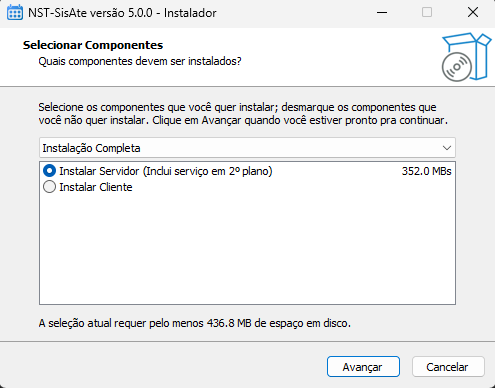
Ao executar o instalador, você deverá escolher entre usar o banco de dados PostgreSQL ou SQLite.
Se tem apenas poucos usuários na sua clínica ou se comprou o sistema para usar de forma individual, pode usar o Instalador normal. Para outra situacao alem desta, recomendamos o Instalador com PostgreSQL, mas ele requer uma configuração mais complexa do usuário.

Escolha o Tipo de Instalação
🖥️ Servidor
Este tipo é para instalar no computador que vai ser o servidor/base de dados da rede. Essa instalação também inclui o serviço que executa em segundo plano para envio de lembretes automáticos. É recomendado que seja instalado apenas 1x.
💻 Cliente
Esta instalação é a mais básica, que vai ser instalada em todos os computadores da rede que usam o sistema que não são o servidor.
Configure o Sistema para Funcionar
Após instalar, é perguntado ao usuário se ele quer abrir o sistema em modo cliente ou em modo servidor (modo de configuração). Escolha o modo de configuração.
A Configurando Acesso à Base de Dados
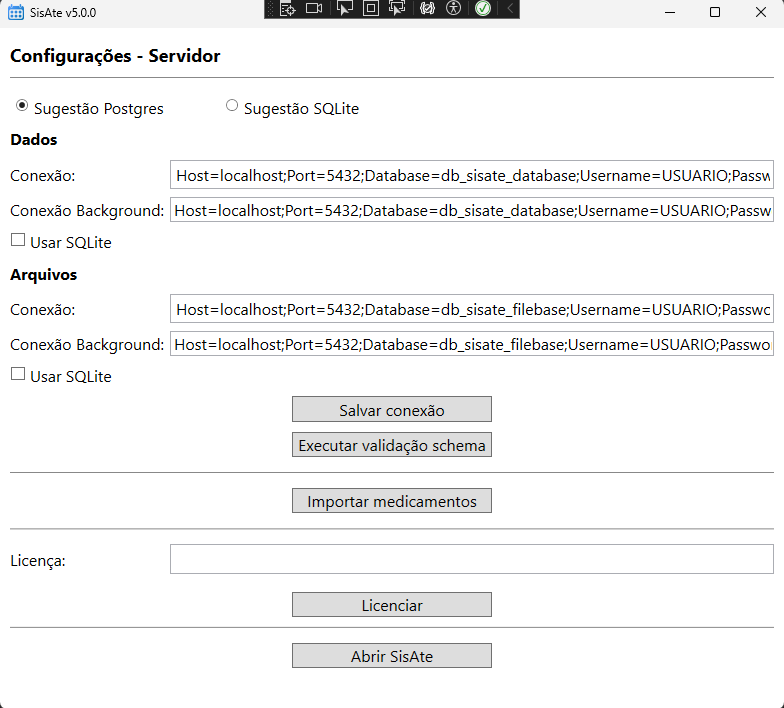
Aqui o usuário pode escolher usar a base de dados SQLite ou PostgreSQL. O sistema dispõe de uma configuração sugestiva.
Se sua clínica é pequena, tem poucos usuários, ou se comprou o sistema para usar de forma individual, pode escolher a opção SQLite. Para outra situação além dessa, recomendamos usar PostgreSQL (se usou o instalador do PostgreSQL, então o gerenciador da base de dados já foi instalado).
Conexão SQLite:
DataSource=\\SERVIDOR\NST-SisAte\db_sisate_database.sqlite;Pooling=True;
Onde SERVIDOR é o nome ou IP da máquina a ser usada como base de dados. A pasta onde o sistema foi instalado precisa ser compartilhada na rede de forma pública (ex: NST-SisAte).
Conexão PostgreSQL:
Host=SERVIDOR;Port=5432;Database=db_sisate_database;Username=USUARIO;Password=SENHA;Pooling=true;Max Auto Prepare=0;
Onde SERVIDOR também é o nome ou IP do servidor onde PostgreSQL foi instalado. USUARIO e SENHA são os que foram definidos na instalação do PostgreSQL ou usuários novos caso tenha criado outros.
Apos definido o acesso a abse de dados, clique no botão Salvar conexão.
B Validação do Schema
Após configurar o acesso à base de dados, clique no botão "Executar validação schema" e espere o sistema finalizar a criação da base de dados.
Nota: Só precisa fazer este passo 1x.
C Importar Medicamentos (Opcional)
O botão de "Importar medicamentos" serve para fazer upload do arquivo Excel da Anvisa contendo todos medicamentos aprovados para ajudar a cadastrar prescrições (opcional).
D Licenciar o Sistema
A instalação dura apenas 14 dias de teste. O botão "Licenciar" serve para ativar o uso vitalício do sistema através de um código gerado e enviado.
Quando receber o código, copie e cole no campo e clique no botão.
Importante!
Para cada máquina com programa instalado, é necessário fazer o passo A da configuração. Cada instância do sistema precisa de acesso à configuração da base de dados.
Usar o Sistema
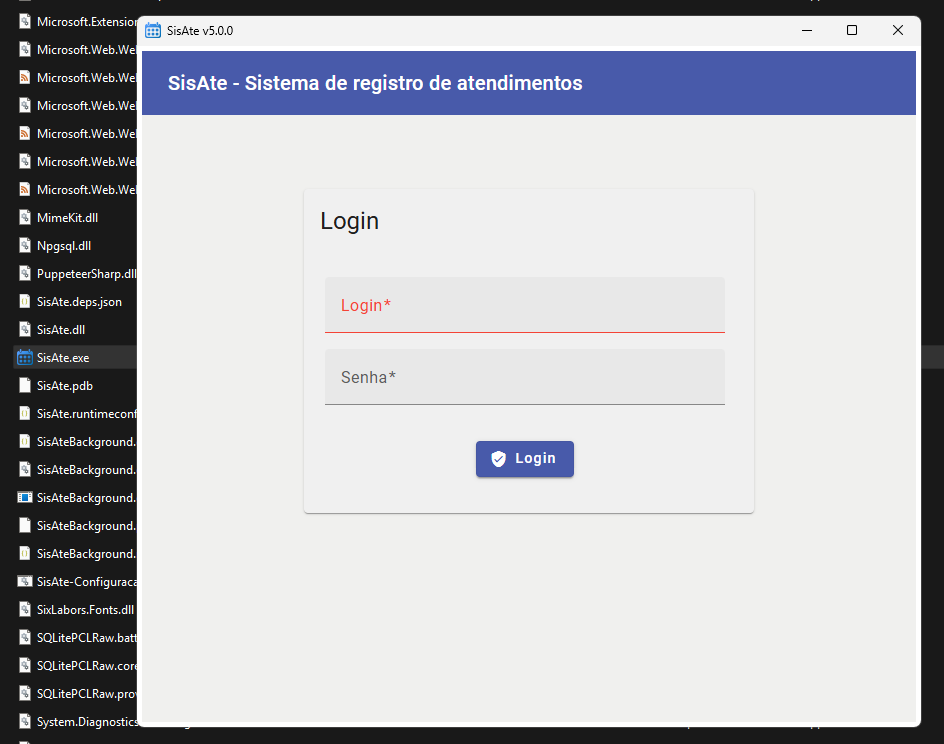
E por fim, o botão "Abrir SisAte" abre o modo cliente para o usuário colocar login e senha e usar o sistema.
Instalação Concluída!
Agora você pode fazer login e começar a usar o SisAte. Não esqueça de seguir a configuração inicial para configurar permissões e usuários.
Siga os passos abaixo para configurar o sistema pela primeira vez e garantir que os usuários tenham acesso completo aos recursos.
Configurações Gerais
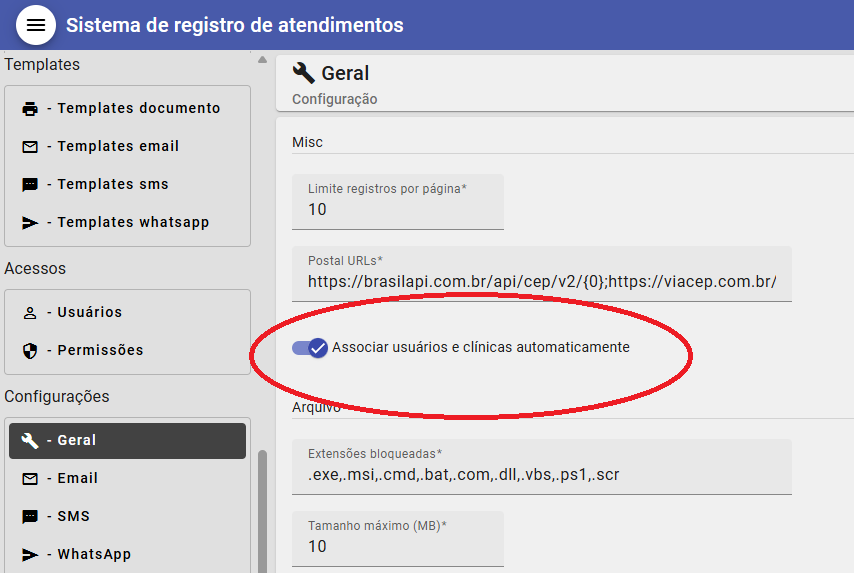
Acesse o sistema e vá em Configurações → Geral. Selecione a opção "Associar usuários e clínicas automaticamente" e pressione Salvar.
Criar Permissão Completa
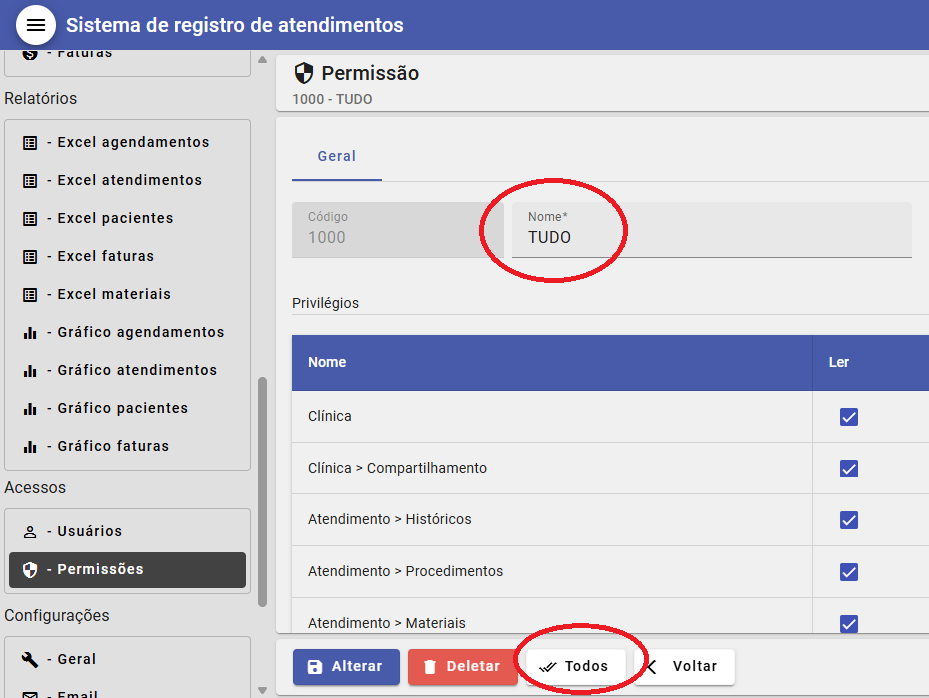
Depois siga para Permissões, crie uma permissão com todos os privilégios, pressione o botão "Todos", dê um nome e pressione Salvar.
Atribuir Permissão ao Usuário
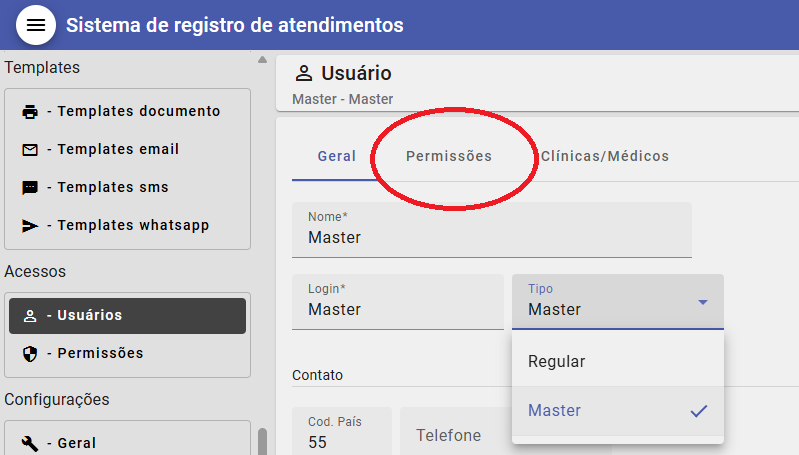
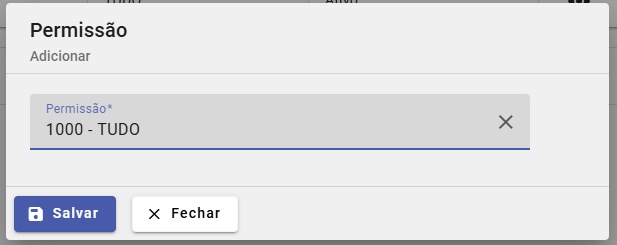
Depois vá em Usuários, na aba Permissões e atribua essa permissão ao usuário, e Salvar.
Pronto!
O usuário já está configurado para ter acesso a tudo no sistema. Já pode cadastrar uma clínica e ela será automaticamente associada ao usuário. Se criar um usuário novo, a clínica também será automaticamente associada a ele.
Próximos Passos
A partir desse ponto, já pode fazer o cadastro de:
- Clínicas
- Especialidades
- Médicos
- Procedimentos (Associar procedimento ao Médico)
- Materiais
- Salas
- Pacientes
- Agendamentos
- Atendimentos